桌面节点
Windows、Mac、Linux 电脑端客户端,适合远程办公、开发和企业维护。
AnyDesk中文站下载页整理 PC、Mac、Linux、Android、iOS 客户端说明,帮助用户从 anydesk download 到 AnyDesk中文站控制桌面控制快速完成下载与连接。
下载 Windows 版 手机平板下载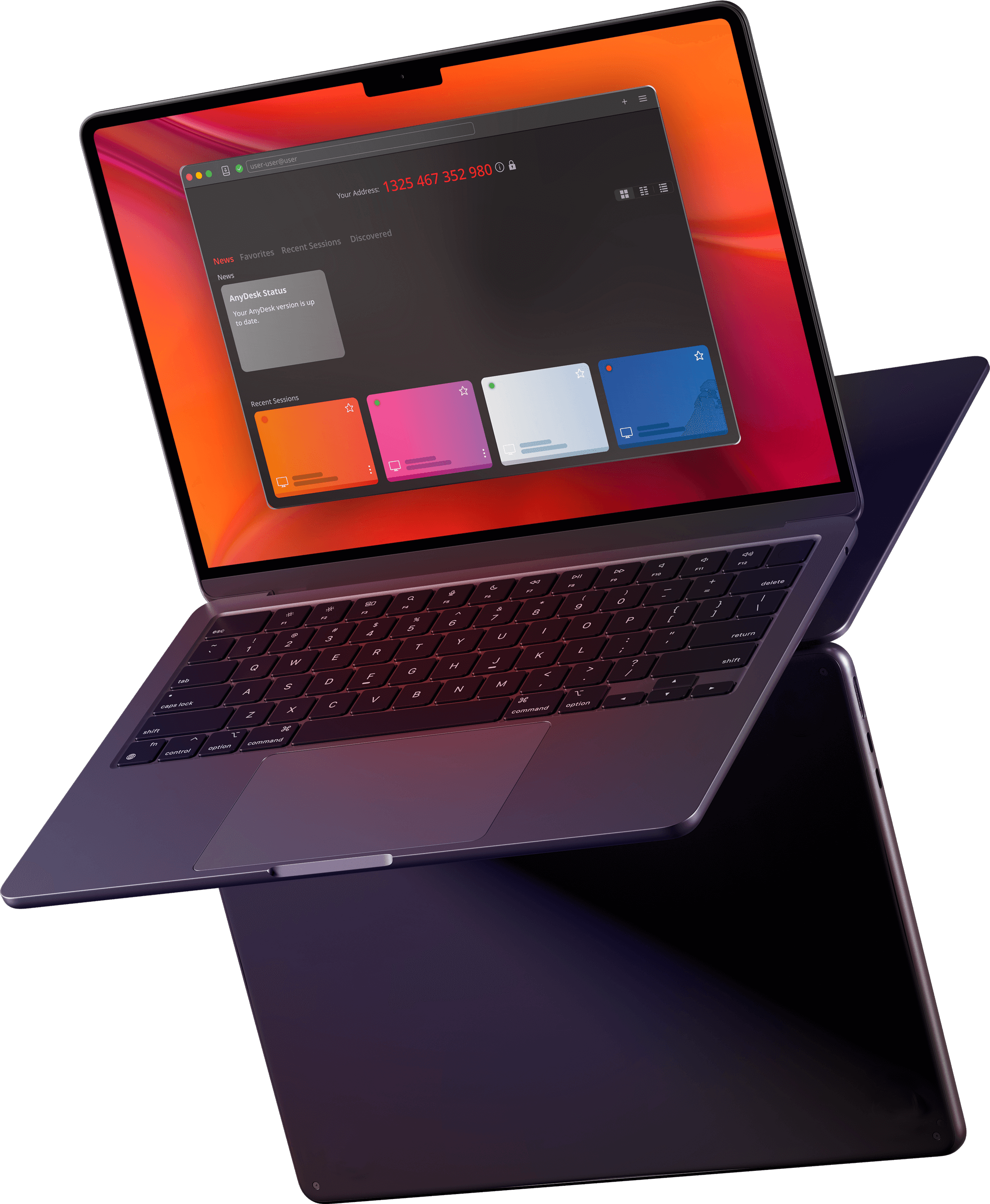
Windows、Mac、Linux 电脑端客户端,适合远程办公、开发和企业维护。
Android、iOS 手机平板端,适合手机控制电脑和临时远程协助。
面向设备分组、权限管理、API 与 SDK 和私有化部署。
适合手机控制电脑、外勤维护和临时远程协助。
适合 iPhone、iPad 访问个人电脑和办公电脑。
连接前确认被控设备在线,授权后再开始远程控制。
按系统选择桌面端或移动端。
按提示完成安装,只开启必要权限。
在控制端输入被控端地址。
确认连接后开始远程桌面控制。
| 节点 | 平台 | 适用场景 | 推荐用户 |
|---|---|---|---|
| 桌面节点 | Windows / Mac / Linux | 办公、游戏、开发、运维 | 个人与企业 |
| 移动节点 | Android / iOS | 手机控制电脑、临时协助 | 家庭和外勤用户 |
| 企业节点 | 多平台 | 批量部署、设备管理、私有化 | IT 管理员 |
电脑端选择桌面节点,手机平板选择移动节点,企业批量管理选择企业节点。
可以。安装移动端客户端后输入电脑端地址,经确认即可连接。
适合高清远程桌面、办公文字、设计查看和远程游戏画面优化。
检查设备是否在线、网络是否稳定、防火墙是否允许以及权限是否开启。
选择设备节点并完成首次连接。